Latest Entries »

Cara Mudah Mengetik Menggunakan Suara di KomputerWindows sebenarnya memiliki fitur yang dapat membantu kamu dalam mengetik suatu tulisan tanpa harus menggunakan keyboard, yaitu dengan menggunakan Speech Recognition. Ikuti cara mudah berikut ini ya agar kamu dapat mengetik dengan menggunakan perintah suara.

(Catatan: Jangan lupa untuk mempersiapkan microphone terlebih dahulu, karena tips ini praktis akan membutuhkan alat yang dapat menyalurkan suara kamu ke komputer)

  • Buka aplikasi Speech Recoginition dengan mengklik tombol Start>All Programs>Accessories>Ease of Access, dan kemudian pilih Windows Speech Recognition.

  • Setelah aplikasi tersebut terbuka, melalui mikrofon kamu coba katakan “start listening” atau cara lainnya adalah dengan mengklik tombol bergambar mikrofon untuk membuat aplikasi ini berada dalam mode “mendengarkan”.

  • Buka program yang kamu kehendaki untuk digunakan dalam menulis (contoh: notepad, wordpad, Microsoft Word)
  • Melalui mikrofon, ucapkan kata yang kamu inginkan, dan secara otomatis suara kamu akan terkonversi menjadi tulisan.

Memperbaiki Tulisan yang Salah

Ketika kamu sedang mengetik menggunakan Speech Recognition tersebut, ucapkan kata“correct that” untuk memberbaiki kata yang terakhir kamu tulis apabila salah.

Selain itu, ucapkan kata “correct” diikuti dengan mengucap kata yang ingin diperbaiki dapat langsung memperbaiki kata yang dikehendaki.

https://jalantikus.com/addon/app/636https://jalantikus.com/addon/app/682

Rekam Diam-diam Percakapan Pacar Kamu dengan Aplikasi IniPara jomblo kadang pengen sering-sering denger suara gebetannya. Tapi apalah daya, kalau belum jadi hak milik emang pasti susah buat sering-sering nelpon gebetan. Atau ketika kamu lagi dapat panggilan penting dan harus mencatat sebuah pesan atau alamat atau nomor telepon seseorang. Nah yang kaya gini nih yang bikin kamu sering ngerasa bakalan lebih mudah kalau smartphone kesayangan kamu dilengkapi dengan call recorder.call

Ada banyak alasan untuk seseorang mengapa butuh merekam sebuah pembicaraan di telepon. Jika pada ponsel jaman dulu, call recorder termasuk fitur built-in yang sudah disediakan di ponsel, sekarang tidak lagi. Banyak smartphone dengan fitur pintar namun biasanya mereka selalu meninggalkan call recorder. Memang sih banyak aplikasi call recorder yang tersedia diPlay Store, namun kali ini JalanTikus akan memberikan rekomendasi call recorder yang simpel namun sangat membantu kamu yang butuh merekam telepon.

Automatic Call Recorder

Pada versi gratis, aplikasi ini sudah dilengkapi dengan semua opsi yang tersedia. Jadi, kamu nggak perlu beli versi Pro yang berbayar untuk dapat menikmati fitur bermanfaat yang ada di aplikasi ini. Aplikasi ini merekam panggilan telepon yang kamu inginkan dan kamu juga bisa memilih untuk menyimpannya.

Perlu diketahui, call recorder mungkin tidak bekerja pada smartphone tertentu dan dapat menghasilkan rekaman berkualitas rendah. Oleh karena itu disarankan agar kamu mencoba versi gratis sebelum membeli aplikasi berbayar (kalau menurut tim JalanTikus sih kamu nggak perlu beli versi Pro).

Download aplikasi Automatic Call Recorder di sini secara gratis:

https://jalantikus.com/addon/app/2985

auto call recorder 9

PERBESAR
PERKECIL

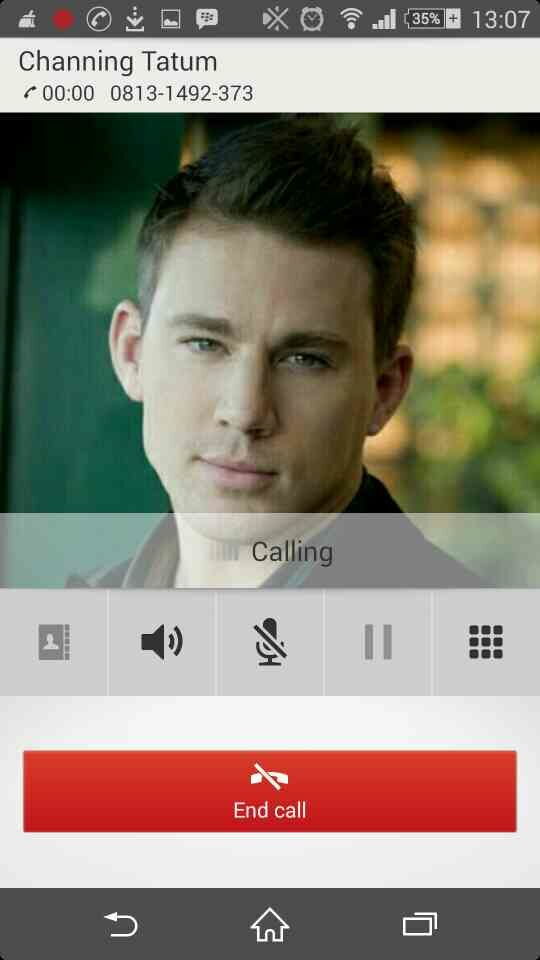
Saat kamu menelepon, aplikasi ini akan otomatis merekam percakapan kamu dan orang yang kamu telepon. Saat sedang merekam akan muncul tanda bulatan merah di kiri atas layar.

auto call recorder 3

PERBESAR
PERKECIL

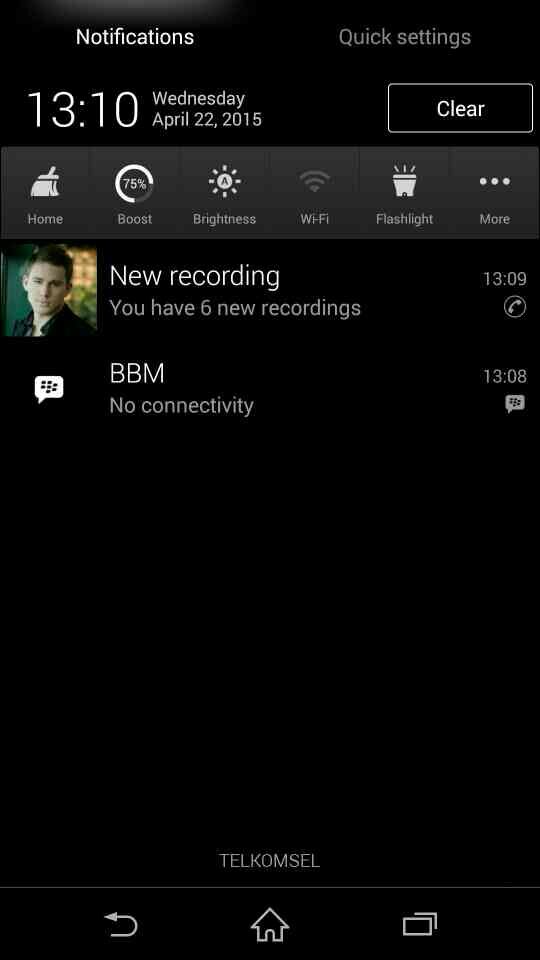
Saat telepon ditutup maka akan muncul notifikasi di layar ponselmu yang memberitahukan jumlah rekaman baru di ponselmu.

auto call recorder 5

PERBESAR
PERKECIL

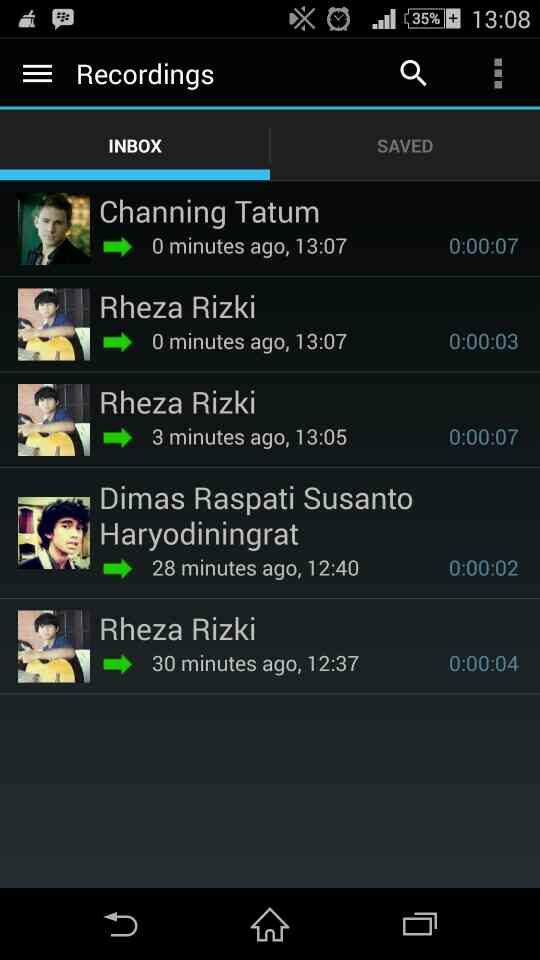
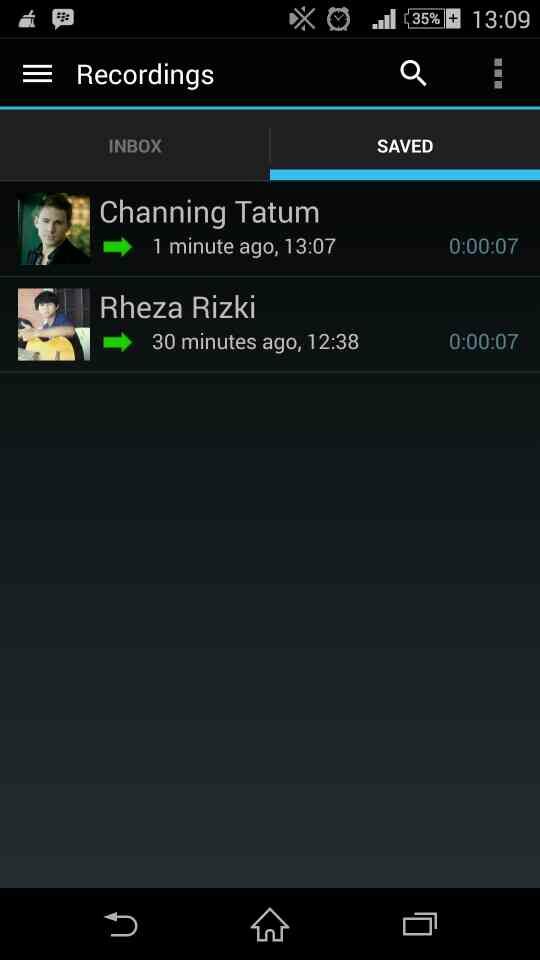
Kamu juga bisa memilih opsi menyimpan. Dari semua panggilan yang kamu lakukan, mana saja yang mau kamu simpan di ponselmu.

auto call recorder 11

PERBESAR
PERKECIL

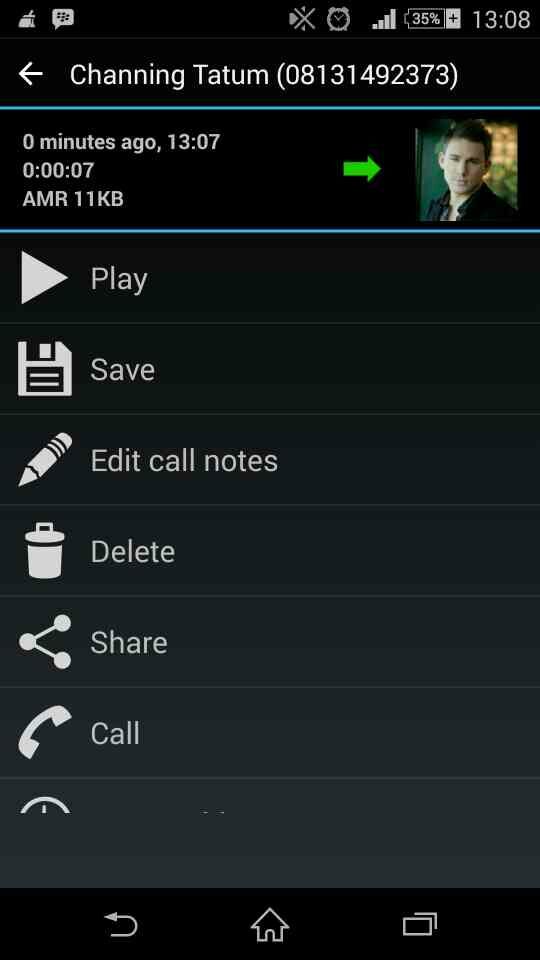
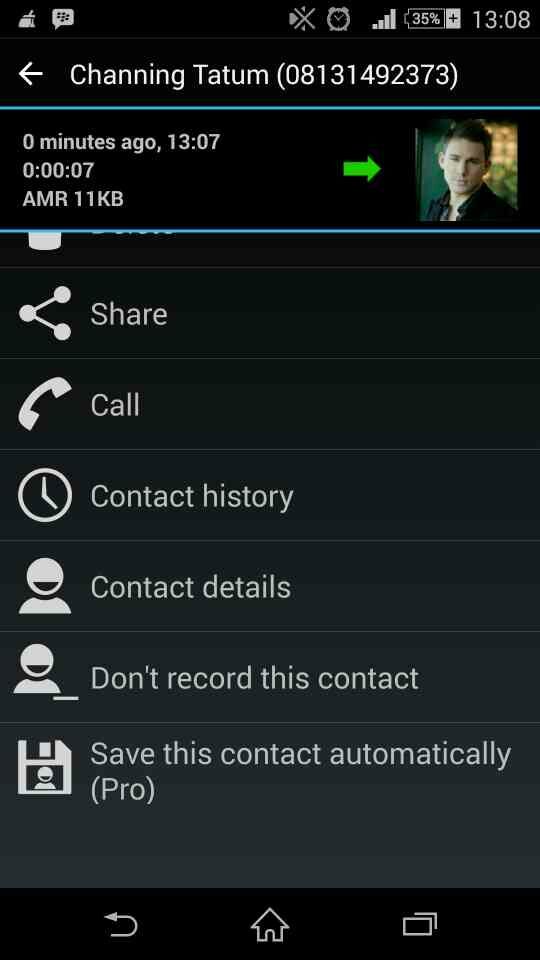
Ada banyak fitur yang bisa dilakukan aplikasi ini. Kamu bisa play, save atau deleterekaman teleponnya. Kamu juga punya opsi untuk melihat contact history dan mendengarkan seluruh telepon sebelumnya.

auto call recorder 1

PERBESAR
PERKECIL

auto call recorder 14

PERBESAR
PERKECIL

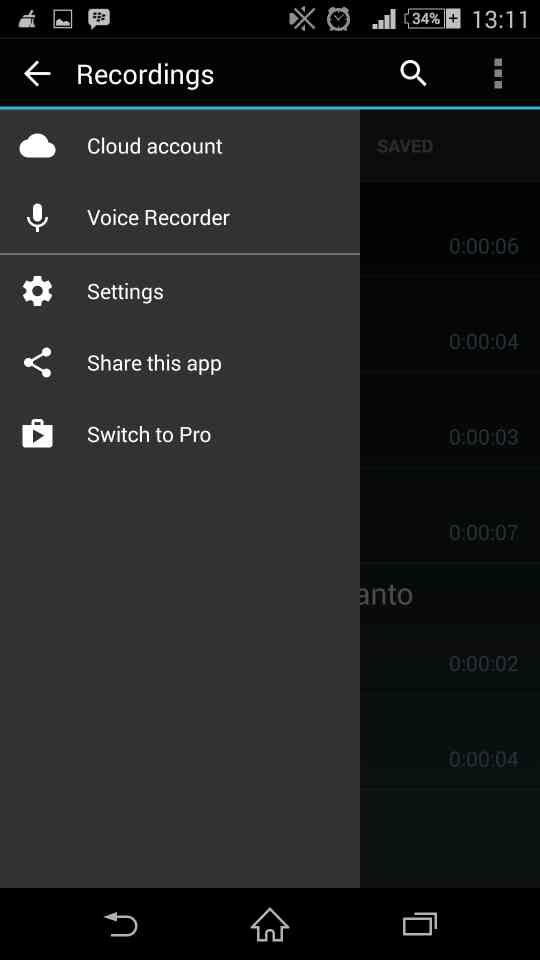
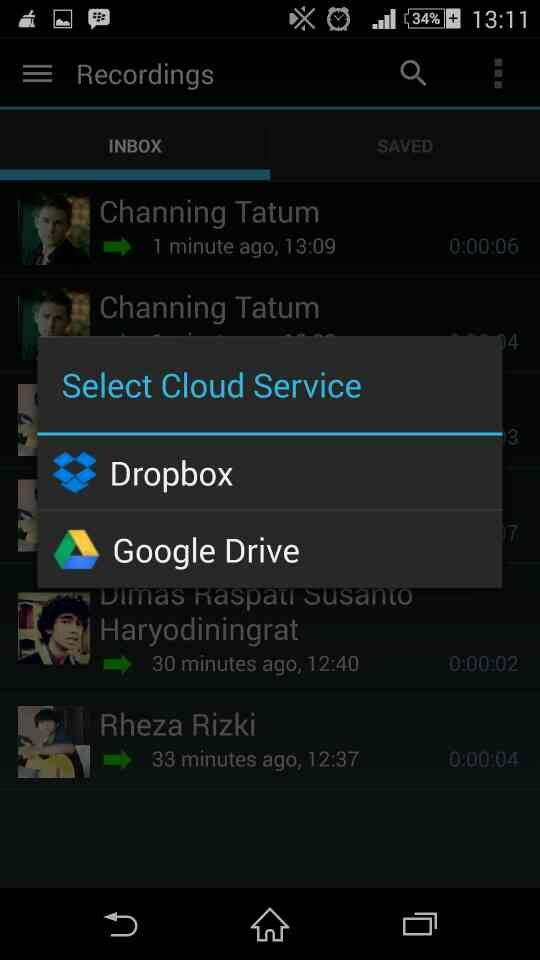
Fitur lainnya bisa kamu akses lewat main menu yang berupa tiga garis horizontal di kiri atas layar.

auto call recorder 4

PERBESAR
PERKECIL

auto call recorder 17

PERBESAR
PERKECIL

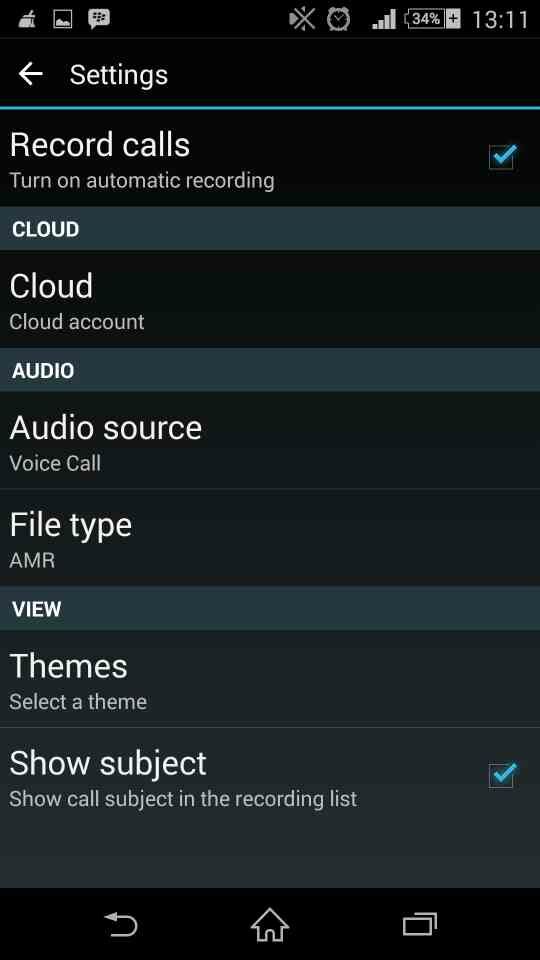
Jika kamu masuk ke menu setting, maka kamu akan menemukan opsi ini:

auto call recorder 6

PERBESAR
PERKECIL

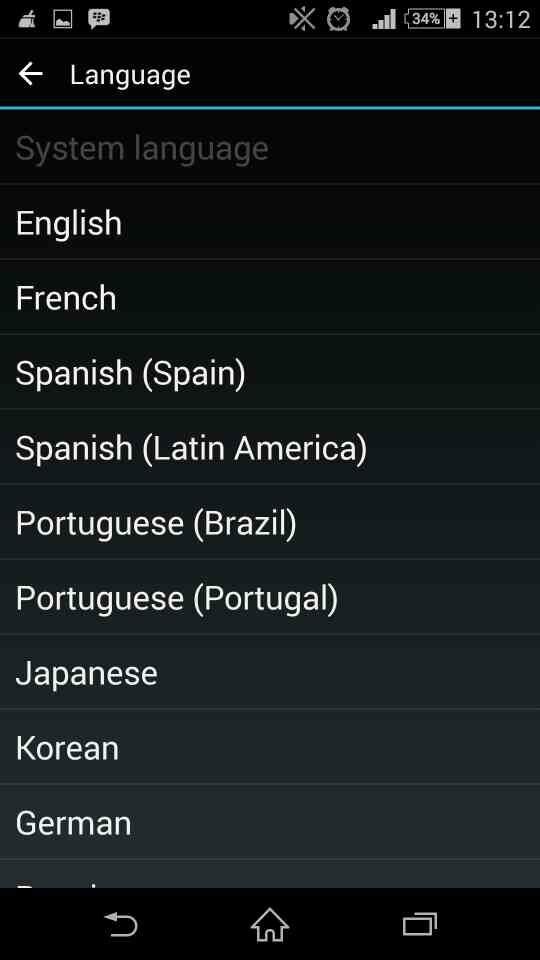
Kamu juga bisa memilih bahasa yang digunakan pada aplikasi ini.

auto call recorder 18

PERBESAR
PERKECIL

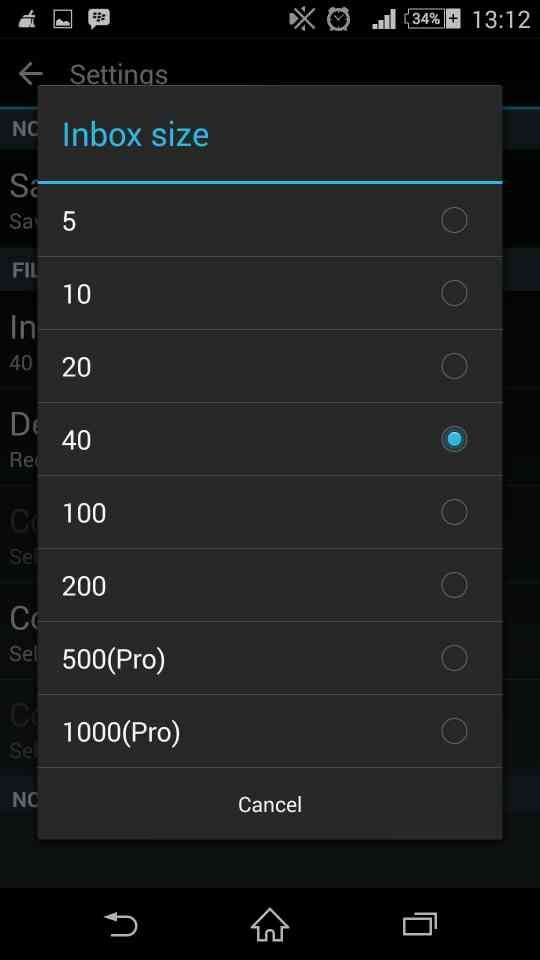
Kamu bisa menyimpan rekaman di inbox hingga 200 untuk versi gratis dan 1000 untuk versi Pro.

auto call recorder 12

PERBESAR
PERKECIL

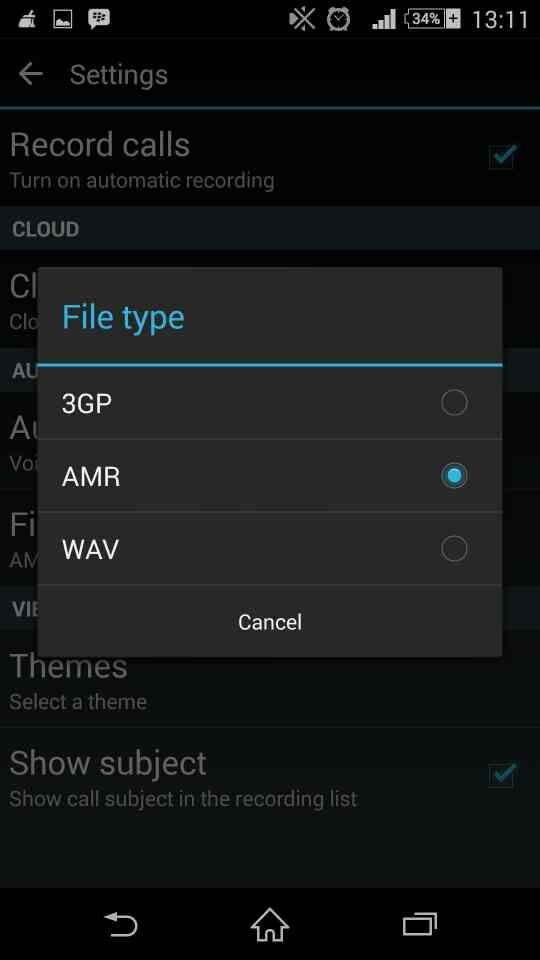
Untuk file rekamannya, kamu bisa pilih untuk disimpan dalam tipe 3GP, AMR atau WAV.

auto call recorder 15

PERBESAR
PERKECIL

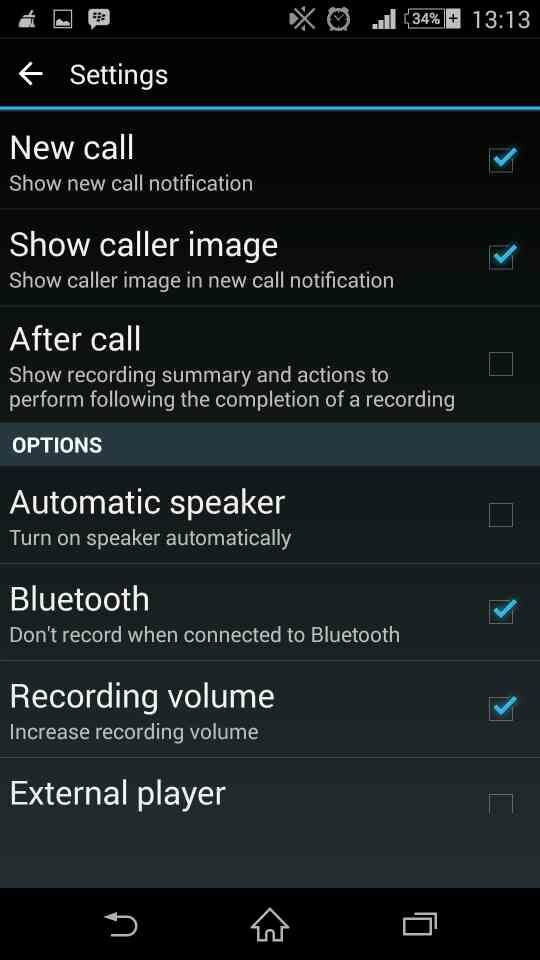
Kamu bisa mengatur notifikasi yang masuk dari aplikasi ini serta mengatur opsi lainnya.

auto call recorder 7

PERBESAR
PERKECIL

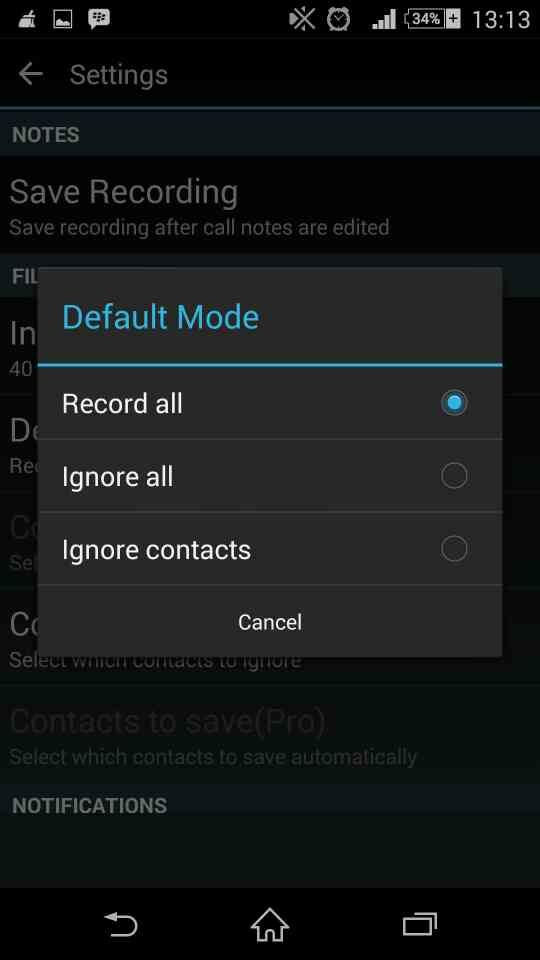
Default recording mode juga dapat diubah dengan tiga mode yang berbeda, yaitu:

  • Record All: Dalam mode ini semua panggilan akan disimpan secara otomatis, hanya menyisakan panggilan yang terdaftar untuk diabaikan.
  • Ignore All: Pilihan ini ada dalam versi Pro, berguna untuk mengabaikan semua kontak kecuali kontak yang ditambahkan dalam daftar kontak yang akan direkam.
  • Ignore Contacts: Dalam mode ini, tidak ada rekaman dari panggilan yang dibuat atau diterima dari kontak yang tersimpan. Mode ini hanya akan merekam panggilan dari kontak yang tidak kamu ketahui atau belum kamu simpan nomornya.

auto call recorder 8

PERBESAR
PERKECIL

Tertarik mencoba? Silahkan komentar di bawah ya. Tetap kunjungi JalanTikus untuk tips menarik lainnya.

Aplikasi Download Ribuan Wallpaper HD Android GratisWallpaper merupakan gambar awal yang sering kita lihat saat menggunakan Android. Sudah banyak website yang memberikan Wallpaper untuk Android yang bisa kita unduh secara cuma-cuma. Akan tetapi, banyak dari Wallpaper tersebut yang tidak kompatibel dengan layar Android kita.
Jaka punya sebuah aplikasi yang cukup keren. Di dalam aplikasi ini, kamu bisa mendapatkan ribuan Wallpaper secara gratis. Dan yang pasti setiap Wallpaper tersebut sudah kompatibel dengan Android penggunanya. Jadi, kamu tidak perlu lagi memotong gambar tersebut agar bisa dijadikan Wallpaper.

Wallpaper HD Android

  • Download SnapPea for Android lalu install seperti biasa di Android kamu.
  • Buka SnapPea-nya, kemudian pilih menu Wallpapers.

    Perbesar
    Perkecil
  • Akan ada banyak sekali gambar yang tersedia. Pilih gambar yang kamu suka untuk dijadikan Wallpaper.
  • Jika kamu sudah menemukan gambar yang cocok, klik tombol unduh kemudian klik tombol Set Wallpaper.

    Perbesar
    Perkecil
  • Jika sudah, kembali ke Home. Secara otomatis Wallpaper Android kamu akan berubah sepenuhnya.

    Perbesar
    Perkecil

Banyak sekali gambar yang bisa kamu download dan dijadikan Wallpaper pada Android kamu. Selain Wallpaper, kamu juga bisa melakukan download video youtube dan akses file android di pc tanpa kabel data dengan menggunakan SnapPea. Selamat mencoba!

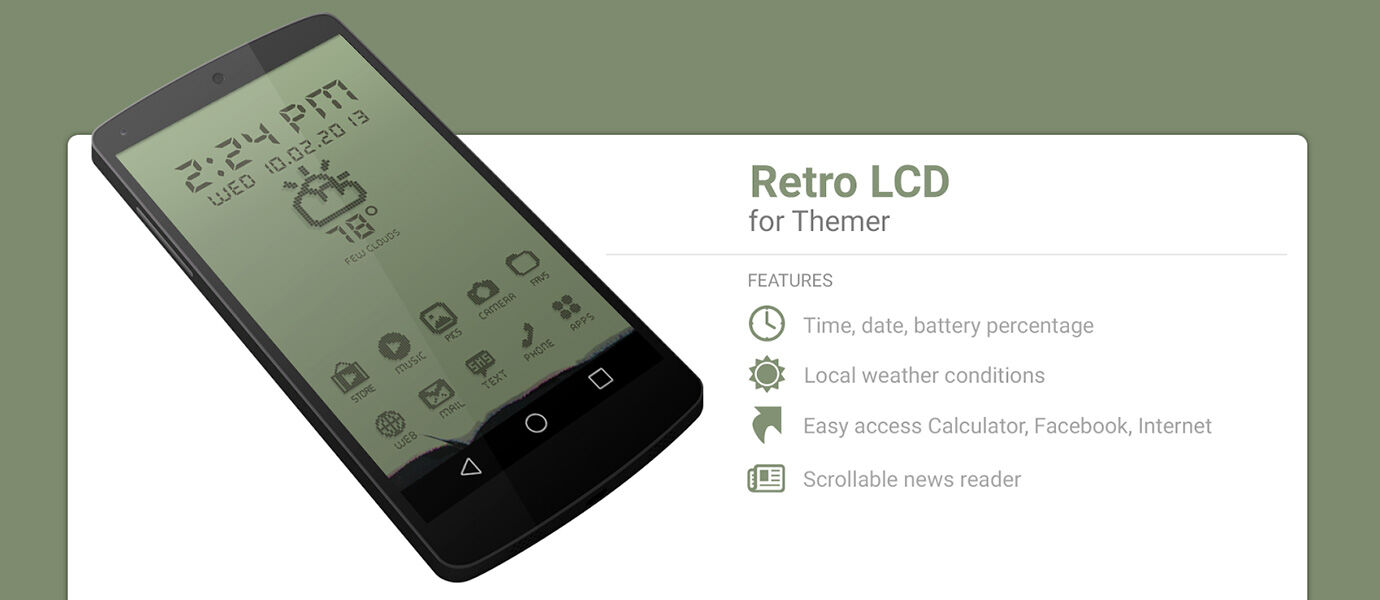
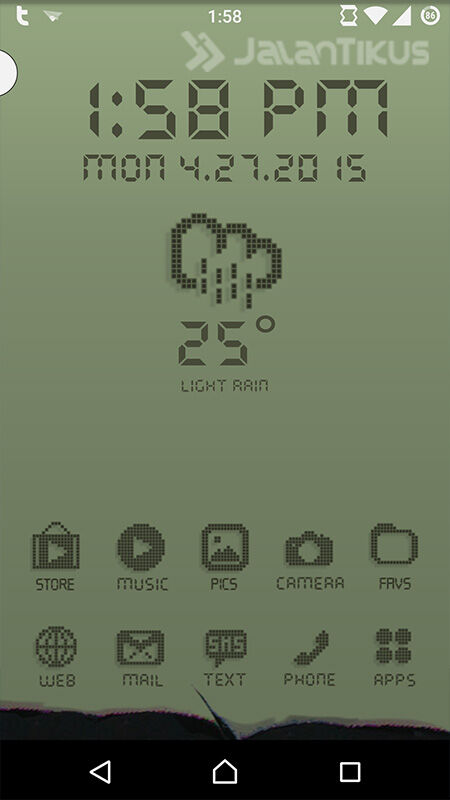
Cara Mengubah Tampilan Android Jadi Nokia JadulApakah kamu masih ingat dengan tampilan handphone jaman dulu yang identik dengan layar monokrom serta bentuk kotak-kotak yang biasanya ada pada handphone Nokia?
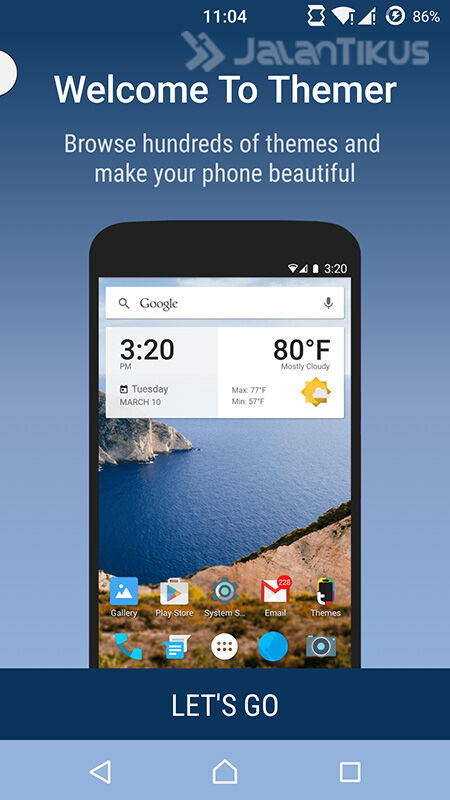
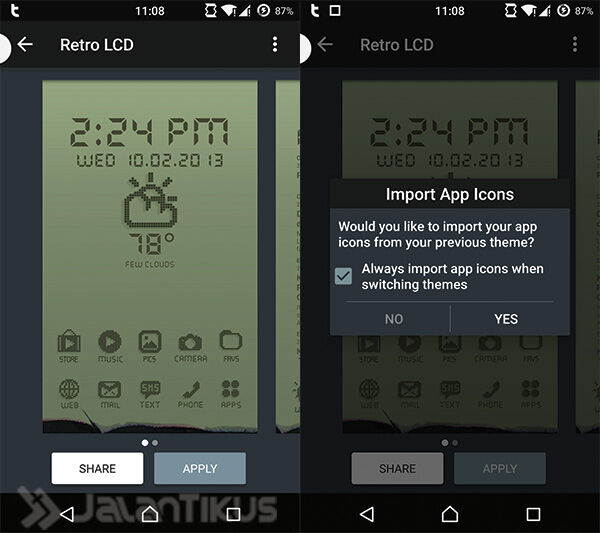
Ternyata, tampilan Nokia jadul bisa digunakan pada Android saat ini. Cara penggunaannya pun tidak terlalu sulit dan tidak membutuhkan akses root.

Cara Mengubah Tampilan Android Jadi Nokia Jadul

Percantik Foto dengan Ragam Bentuk Geometrik OVERAMAplikasi pengolah foto di Android tentu banyak sekali macamnya. Fitur-fitur yang disediakan pun sangat beragam, mulai dari efek foto, pengaturan warna dan kecerahan, efek tulisan, efek brushdan banyak lagi.
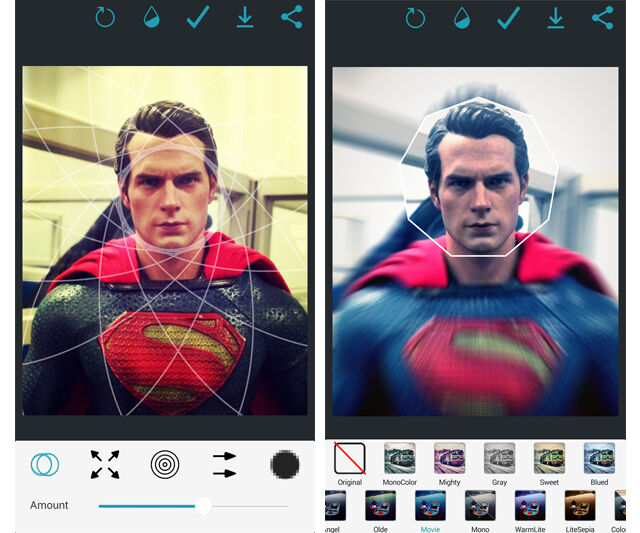
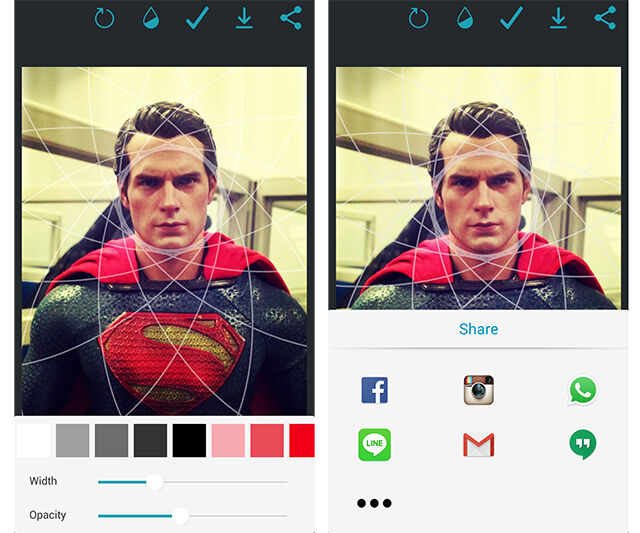
Sedikit berbeda dari aplikasi pengolah foto pada umumnya, aplikasi yang satu ini menyediakan fitur edit foto dengan bentuk geometri untk meningkatkan gambar kamu menjadi lebih menarik dan artistik. Aplikasi tersebut adalah Overam Creative Photo Editor.
 
overam 1

PERBESAR
PERKECIL
Overam menawarkan lebih dari 200 bentuk geometri yang dapat kamu dunakan untuk mengubah komposisi foto kamu. Kamu bisa menyorot atau menyeleksi bagian-bagian tertentu dari foto dengan bentuk yang sesuai pilihan kamu kemudian dikombinasikan dengan efek yang telah tersedia. Agar lebih dramatis, kamu juga bisa menambahkan 5 pilihan efek blur sepertiRadial, Zoom, dan Motion.
Pada menu Effect, setidaknya ada 20 macam efek foto yang bisa digunakan, seperti MonoColor, Sweety, Dreamer, Mistique, B/W, dan banyak lagi.
 
overam2

PERBESAR
PERKECIL
Jika proses editing sudah selesai dilakukan, foto dapat disimpan kedalam memori, Atau kamu juga bisa berbagi langsung dengan teman melalui berbagai media sosial atau email.
 
 
Cara Ampuh Bobol Password Android Yang Lupa Working


Cara Membuka Kunci Password Android yg Lupa – Mahrus.net Mengunci smartphone menggunakan sandi atau pola merupakan cara yang efektif untuk mencegah orang lain mengetahui data pribadi Anda. Di smartphone Android, sandi yang tersedia dapat berupa pola ataupun angka yang dibuat sendiri oleh pengguna.

Namun tak jarang pengguna kemudian lupa dengan sandi atau pola yang disudah ditentukan sebelumnya, sehingga mengakibatkan perangkat tidak bisa diakses. Berikut adalah empat cara membuka smartphone Android yang terkunci karena lupa sandi atau pola.

  • Menggunakan Fitur Forgot Password

Hal ini bisa digunakan bagi smartphone yang dibuka secara paksa oleh orang lain karena beberapa kali melakukan password yang salah. Caranya adalah dengan mengklik Forgot password atau Pattern.

Kemudian, masukkan username dan password akun Google Anda dan tekan Sign in. Sebelum melakukan langkah ini, pastikan smartphone Anda bisa mengakses internet, baik melalui koneksi WiFi atau paket kuota data internet.

  • Menggunakan Panggilan Telepon

Apabila smartphone Anda secara kebetulan tidak dapat mengakses jaringan internet, Anda tetap dapat mengatasi masalah tersebut melalui panggilan telepon dari ponsel atau pesawat telepon lain ke perangkat Android Anda yang bermasalah.

Selanjutnya, jawablah panggilan telepon itu dan jangan ditutup. Tap tombol Home dan masuk ke menu Setting, kemudian aktifkan data internet agar dapat Sign in kembali. Jika Anda ingin membuat sandi yang baru, bisa membuatnya berupa pola kunci atau angka di menu Setting.

  • Factory Data Reset

Ini adalah cara terakhir yang bisa dilakukan jika Anda benar-benar lupa sandi akun Google. Anda bisa melakukan factory data reset melalui Android recovery.

Pertama, matikan dulu handphone Android Anda, kemudian tekan dan tahan tombol Home, Volume up (untuk memperbesar suara) dan tombol Power secara bersamaan, lepaskan setelah 5 detik. Anda kemudian akan menemukan sederet menu dalam mode recovery.

Gunakan tombol volume untuk mengarahkan pilihan ke factory data reset dan tekan tombol power untuk melakukan eksekusi. Tunggu sampai selesai proses reset, biasanya hanya beberapa menit. Setelah selesai, pilih Reboot system now. Selesai, perangkat akan hidup kembali dengan kondisi seperti saat pertama kali beli dan Anda dapat masuk tanpa sandi atau pola.

Video Cara Membuka Password Android yg Lupa :

Kesulitan update aplikasi BBM di TREQ X1 karena pada di playstore terdapat keterangan aplikasi BBM ini tidak compatible di TREQ X1 kita. Sekarang ada solusi yang memudahkan kita untuk mengikuti perkembangan aplikasi BBM setiap ada update versi yang terbaru. Caranya? Silahkan ikuti langkah berikut ini :
1.        Download aplikasi Aptoide di : http://m.aptoide.com/installer / Disini
2.       Buka aplikasi tersebut, aplikasi ini semacam playstore jadi proses kerjanya hampir sama   seperti playsotore.
3.       Klik menu updates jika pada menu tersebut aplikasi BBM tidak keluar silahkan search dengan  kata kunci BBM.
4.       Jika sudah menemukan aplikasi BBM yang kita maksudkan tinggal klik update tunggu proses downloadnya. Maka dengan begitu kita sudah mendapatkan versi BBM terbaru di TREQ X1 kesayangan kita.
1.    2.    3.    4. 5.

Tutorial ini adalah tutorial umum yang baru dibahas pada web ini, setelah anda selesai membuat aplikasi seperti antivirus, keygen, web browser dsb namun belum tahu cara membuat installer software, banyak aplikasi untuk membuat installer di internet namun saya akan remonedasikan untuk anda agar menggunakan “Click Team Install Creator“. Link http://www.clickteam.com/  Karena sangat mudah dalam pengunaannya dan aplikasi ini akan dijadikan tutorial untuk membuat installer. Berikut langkah-langkahnya:

1. Untuk percobaan pada tutorial ini saya akan pakai aplikasi web browser dari opera dan jika anda yang sedang belajar membuat installer silahkan anda ektrak opera menggunakan 7-zip.
2. Download >> Instal >> Jalankan Install Creator sekarang.

3. Tekan tobol next

4. Tekan tombol browse kemudian telusuri  dan  cari folder opera (langkah 1) kemudian klik tombol next

5. Silahkan beri nama sesuai keinginan lalu klik next

6. Konfigurasi pengaturannya sesuai keinginan lalu Tekan tombol next

7. Konfigurasi pengaturannya sesuai keinginan lalu Tekan tombol next

8.Konfigurasi pengaturannya sesuai keinginan lalu Tekan tombol next

9.Konfigurasi pengaturannya sesuai keinginan lalu Tekan tombol next.

10.Konfigurasi pengaturannya sesuai keinginan lalu Tekan tombol next.

11. buat ikon yang akan disimpan di start menu dengan ukuran 16×16 atau lebih tinggi dan tempatkan ikon tersebut di folder aplikasi anda, untuk yg sedang belajar membuat installer silahkan klik ikon opera lalu tekan tombol open

12. Ketik nama korespondennya contoh : opera kemudian beri tanda ceklis pada add desktop shortcut.  Selanjutnya silahkan anda membuat ikon untuk shortcut aplikasi anda dengan ukuran minimal 16×16  dan tempatkan di folder aplikasi anda selanjutnya klik next.

13.Konfigurasi pengaturannya sesuai keinginan lalu Tekan tombol next.

14.Konfigurasi pengaturannya sesuai keinginan lalu Tekan tombol next. 15. 16.Konfigurasi pengaturannya sesuai keinginan lalu Tekan tombol Finish.

17. Silahkan periksa konfigurasi pengaturan sekali lagi barangkali ada tahapan yg terlewatkan, Jika telah sekesai silahkan klik tombol build lalu pilih file exe kemudian save.

18. Selesai dan aplikasi anda sekarang dapat digunakan

Sebenarnya agak susah juga sih bikin judulnya, tapi gini sob, maksud judul di atas adalah kita bisa membuat flashdisk kita agar bisa menginstal berbagai Operating System menjadi 1. jadi pas booting kita bisa pilih OS apa yang mau di instal. untuk lebih jelasnya, lihat contoh ini deh:

image

nih kalau kurang besar:

image

bisa kita lihat, disitu banyak pilihan OS apa yang mau di instal. mulai dariwindows XP, 7 sampai windows 8. bagaimana? keren kan? jadi enak kalau mau instal ulang laptop teman atau keluarga, cukup bawa 1 flashdisk aja sudah bisa buat instal semua versi windows, sangat praktis bukan? heheh

kalau mau flashdisk kamu jadi seperti itu, ikuti langkah langkah berikut ini:

yang perlu disiapkan:

  1. Flashdisk 8/16GB yang telah di format dalam FAT32
  2. DVD installer windows xp/7/8 (download installer windows xp / download installer windows 7 / download installer windows 8)
  3. file SARDU (download disini)    http://adf.ly/S5Bl7

langkan-langkah

  1. ekstrak, instal dan buka shardu 
    image
  2. untuk windows XP, rename file iso anda menjadi “install_XP_Home.iso”, untuk windows 7 rename menjadi “installwin7.iso” untuk windows 8 rename menjadi “installwin8.iso”
  3. klik pada gambar yang ada tulisan iso, dan search pada direktori dimanaanda menyimpan file iso windows yang mau anda instal 
    image
  4. setelah itu klik search USB yang ada di pojok kanan atas, maka USB andaakan terdeteksi 
    image
  5. setelah itu, pada tab “windows” centang pada windows yang akan di instal di flashdisk (ini tergantung direktori yang anda pilih pada point nomor 3). jadi misal pada point nomor 3 anda memilih direktori yang ada file .iso-nyawindows 7, maka pada tab “windows” anda bisa mencentang “windowsSeven AIO”
  6. setelah itu klik icon flashdisk yang ada di pojok kanan atas, jika ada konfirmasi klik “yes” saja
  7. setelah itu tunggu sampai SARDU mempersiapkan flashdisk anda menjadi bootable (cukup memakan waktu)
  8. jika sudah selesai, anda bisa mengetesnya. caranya reboot komputer, pada BIOS, pilih first boot menjadi USB.
  9. Selamat mencoba Smile

DVD X STUDIOS CLONEDVD 7.0.0.0 FINAL adalah sebuah software yang dapat sobat gunakan Burning, dan juga untuk memperbanyak Hasil burningan ( Clone ).  di samping itu juga sobat dapat ngeRIP juga, Cocok sekali buat sobat yang suka Memperbanyak DVD

.

Features DVD X Studios CloneDVD:

  • Ability to backup and copy DVD movies and convert them
  • Burn various videos to VCD or DVD with excellent quality
  • Supports most multimedia formats
  • Convert and compress DVD-9 to DVD-5 with high quality
  • Duplicate copies of the DVD and scratches by locker
  • Supports a variety of image formats CDs
  • Compatible with all hardware and CD / DVD writers
  • Feature images from CDs and convert them
  • Appropriate amount of software functionality
  • Movies into AVI, ASF, 3GP for Smart Phone, MP4 for Apple iPod, MP4 for Sony PSP
  • Removing restrictions and unlock regional DVD and remove CSS, RC, RCE, UOPs and Sony ARccOS
  • Copy DVD movies onto DVDs and CDs to Aymych
  • Best quality in NTSC and PAL Copying movies
  • Supports DVD, DVD-R (W), DVD + R (W), DVD DL-RW, DVD DL + R
  • Convert MPEG4 or quality
  • Support DVD, copy and burn dual-layer DVD-9 
Langkah Aktivasi
  • Install Software nya, setelah selesai, silahkan di EXIT
  • Buka FOlder CRACK, Copy kan” ConfigM.dll” ke Directory Installan
  • Done 🙂
Size : 50 MB
 
VIA SOLIDFILES
 
 
VIA DATAFILEHOST ( Hilangkan Ceklist Use Our DOwnload nya )
  • Sincerely

  • Soldiers

  • SELAMAT DATANG DI BLOG Aqib_Radeon
  • Meta

  • Blog at WordPress.com.
    [ Back to top ]
    Design a site like this with WordPress.com
    Get started